-
Canva로 만드는 무료 모바일 전자명함 만들기 (셀프 디자인 방법)캔바 Canva 2025. 8. 8. 16:05
프리랜서, 인플루언서, 1인 사업자, 또는 개인 브랜드 활동 중이신가요?
그렇다면 명함은 선택이 아닌 필수입니다.
특히 요즘은 종이명함보다 모바일로 바로 전달할 수 있는 전자명함이 더욱 각광받고 있죠.오늘은 디자인 프로그램 없이도 누구나 만들 수 있는
Canva(캔바)를 활용한 모바일 전자명함 만들기 방법을 소개합니다.
컴퓨터(PC) 기준으로 진행하니 참고해주세요.
Canva(캔바)란?

Canva는 포토샵처럼 복잡하지 않고, 드래그 앤 드롭 방식으로 누구나 쉽게 디자인을 할 수 있는 툴입니다.
특히 명함, 전단, 인스타그램 포스트, 유튜브 썸네일 등 다양한 템플릿이 있어 비디자이너에게 최적화된 도구입니다.최근에는 TV광고를 시작했더군요.
- Canva 바로가기: https://www.canva.com/
- 구글 계정 등으로 간단히 로그인 가능
- 무료버전으로도 충분히 사용 가능 (Pro는 1개월 무료 체험 가능)
1. 명함 템플릿 선택하기
- Canva에 로그인한 후, 좌측 메뉴에서 ‘템플릿’ → ‘마케팅’ → ‘명함’을 클릭합니다.
- 다양한 명함 템플릿이 나오는데, 왕관 아이콘이 없는 템플릿은 무료로 사용할 수 있습니다.
- 필터 기능의 ‘스타일’에서 원하는 분위기를 선택하면 더 쉽게 고를 수 있습니다.

예시 템플릿: Black And White Minimalist Modern Corporate Business Card
(무료 템플릿이며 창의적 스타일로 필터 설정)
※ 모바일 전자명함은 밝은 배경보다 눈에 잘 띄는 대비 있는 디자인이 더 좋습니다.
2. 내 정보 입력하기
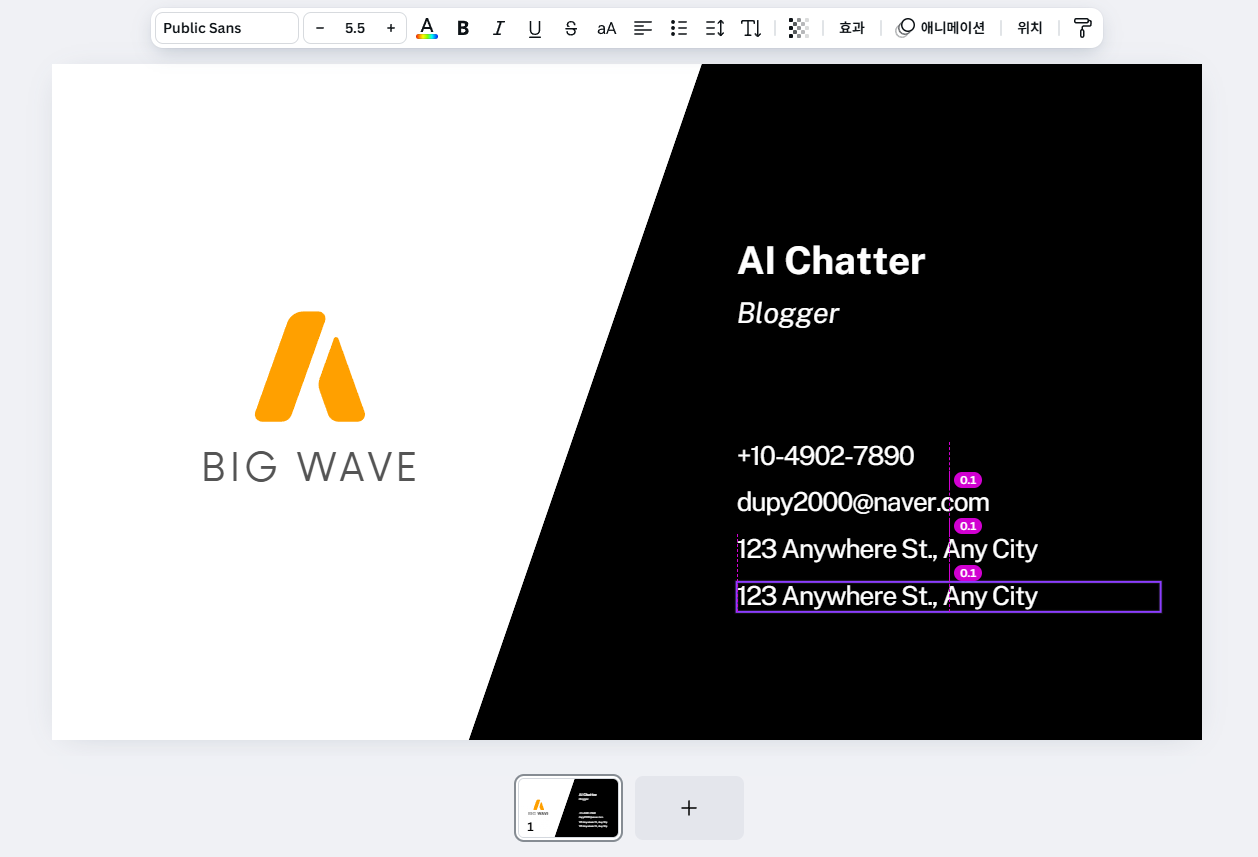
- 원하는 템플릿을 선택한 후 ‘맞춤 편집하기’ 버튼을 클릭합니다.
- 템플릿 내의 텍스트를 클릭해 이름, 연락처, 이메일, 소셜 미디어 정보 등을 입력합니다.
- 항목이 부족하면 기존 텍스트를 복사해서 붙여넣으면 됩니다.
- 위치 조정 시 자동 가이드 선이 나타나 정렬이 쉬움
- 텍스트 서체, 색상, 크기 변경은 상단 편집 메뉴에서 가능
- 실행 취소는 상단의 화살표 또는 단축키 Ctrl+Z
3. 로고 이미지 넣기
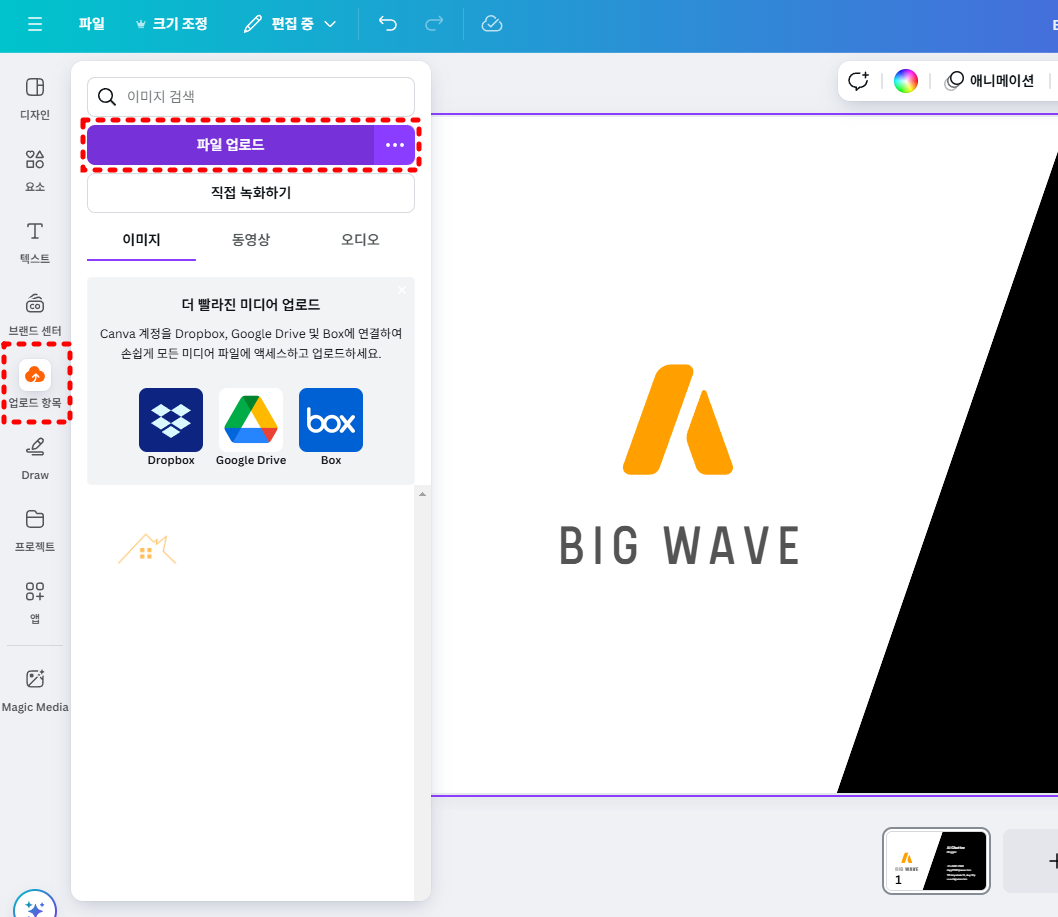
- 좌측 ‘업로드’ 메뉴 클릭 → ‘파일 업로드’에서 준비된 로고 파일을 불러옵니다.
- 불러온 이미지를 명함 템플릿 위에 배치합니다.
- 기존 템플릿의 로고는 선택 후 Delete 키로 삭제하고, 내 로고로 대체하세요.

※ 로고 위치는 일반적으로 좌하단 또는 우상단이 깔끔합니다.
4. 명함 이미지 다운로드하기

- 상단 오른쪽의 ‘공유’ 버튼 클릭 → ‘다운로드’ 선택
- PNG 또는 JPG 형식으로 저장 가능 (일반적으로 PNG 권장)
- 다운로드한 이미지는 스마트폰에 저장해두고 필요 시 전송

전자명함 활용 꿀팁
- 카카오톡 전송: 채팅창에서 명함 이미지로 바로 전달
- 이메일 서명: 이메일 하단에 명함 이미지와 SNS 링크 추가
- QR코드로 연결: 명함을 구글드라이브에 업로드 후 링크를 QR코드로 만들어 사용

Canva는 디자인 경험이 없는 사람도 손쉽게 명함을 만들 수 있도록 도와주는 훌륭한 도구입니다.
오늘 소개한 전자명함 만들기 방법은 따라 하기 간단하면서도 실용적인 결과물을 얻을 수 있어요.무료버전으로도 충분히 깔끔하고 세련된 명함을 만들 수 있으니, 부담 없이 도전해 보시길 추천드립니다.
중요한 건 멋진 그래픽이 아니라 명확한 정보 전달과 나를 잘 나타내는 디자인입니다.
센스 있는 전자명함으로 자신의 이미지를 한층 업그레이드해보세요.
참고자료
- Canva 공식 홈페이지: https://www.canva.com/
- 무료 PNG→JPG 변환 툴: https://image.online-convert.com/convert-to-jpg
- 무료 QR코드 생성기: https://ko.qr-code-generator.com/
'캔바 Canva' 카테고리의 다른 글
Canva 캔바의 핵심 기능 10가지: 초보자가 꼭 알아야 할 필수 툴 (0) 2025.08.20 캔바(Canva) 시작하기: 회원가입부터 첫 디자인 완성까지 (2) 2025.08.18